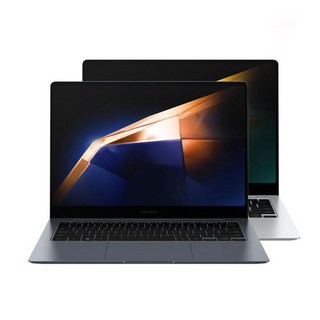
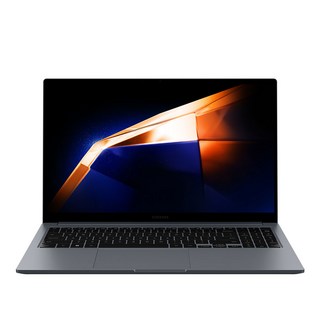
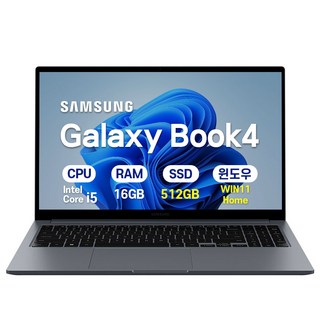
업무 효율 UP 삼성 갤럭시북4 15.6인치 노트북 실사용 리뷰 윈도우 설치부터 장단점까지
- 공유 링크 만들기
- X
- 이메일
- 기타 앱
파트너스 활동으로 일정액의 수수료를 지급받습니다.
안녕하세요! 갤럭시북4 15.6인치 모델, 왜 많은 사람들이 선택하는 걸까요? 🤔 윈도우 설치가 처음이라 망설여지시나요?
걱정 마세요! 이 글에서는 갤럭시북4를 선택한 이유부터 윈도우 설치 방법, 실사용 후기와 함께 업무 효율을 극대화하는 꿀팁까지 모두 공개합니다. 🚀 장점은 물론, 사용하면서 느꼈던 아쉬운 점까지 솔직하게 담았으니, 갤럭시북4 구매를 고려 중이라면 반드시 확인하세요!
💻
갤럭시북4, 왜 선택했을까? 🤔
데스크탑의 잦은 멈춤과 무거운 무게에 지쳐, 업무 효율을 높이고 싶어 새로운 노트북을 찾아봤습니다. 가격 대비 성능, 브랜드 신뢰도, 휴대성을 고려했죠.
삼성 갤럭시북4는 갤럭시 기기와의 연동, 합리적인 가격, 세련된 디자인까지 제 니즈를 충족했습니다. 갤럭시 사용자라면 특히 매력적일 거예요.
이제 갤럭시북4와 함께 효율적인 업무 환경을 만들 생각에 설렙니다! 지금 바로 자세히 보러 가기
윈도우 설치, 어렵지 않아요! 🔑
윈도우 설치, 이제 어렵지 않아요! 🔑 윈도우 미포함 모델을 합리적인 가격에 구매한 후, 윈도우 설치에 대한 걱정이 있었지만 생각보다 간단했습니다. 윈도우 설치 USB와 제품 키만 준비하면 됩니다.
BIOS 설정 변경: USB 부팅 우선 순위를 설정해야 합니다.
부팅 시 Del 키를 눌러 BIOS 설정으로 진입하세요. (제조사마다 진입 키가 다를 수 있습니다.)
윈도우 설치 과정: 파티션 설정 후 윈도우 설치를 진행합니다. 드라이버는 삼성 업데이트 또는 홈페이지에서 다운로드하여 설치할 수 있습니다.
주의사항: 윈도우 설치 시 기존 드라이버 삭제를 방지하고, 정품 인증을 잊지 마세요.
실사용 후기.. 장점 & 아쉬운 점 💻
갤럭시북4 15.6인치를 사용하면서 인상 깊었던 점은 빠른 속도입니다. 부팅은 순식간에 이루어지고, 여러 프로그램을 동시에 실행해도 딜레이 없이 작업이 가능했습니다. 넉넉한 저장 공간은 파일 관리에 편리함을 더했고, 갤럭시 폰과의 연동은 작업 효율을 극대화했습니다.
아쉬운 점은 배터리 사용 시간과 디스플레이 밝기였습니다.
야외에서는 화면이 다소 어둡게 느껴졌고, 스피커 음질은 평범했습니다. 포트 구성의 다양성 부족도 아쉬운 점입니다. 하지만 전반적으로 만족하며, 학생, 직장인, 간단한 작업용으로 추천합니다.
자세한 스펙은 여기에서 확인하세요!
업무 효율 UP! 나만의 활용 꿀팁 🚀
갤럭시북4 15.6인치와 함께 업무 효율을 극대화하는 방법, 궁금하신가요? 시간 관리부터 생산성 향상까지, 제가 직접 사용하면서 얻은 꿀팁들을 공유합니다.
단축키 활용: 시간 절약의 지름길
자주 사용하는 기능을 단축키로 설정해 보세요. 예를 들어, Ctrl+C (복사), Ctrl+V (붙여넣기), Ctrl+Z (실행 취소) 등 기본적인 단축키는 물론, 자신에게 필요한 단축키를 추가하여 작업 속도를 높일 수 있습니다.
멀티태스킹 설정: 효율적인 작업 환경 구축
창 분할 기능을 활용하면 여러 작업을 동시에 처리할 수 있습니다.
윈도우 키와 방향키를 함께 눌러 창을 화면 좌우 또는 상하로 정렬해 보세요. 또한, 가상 데스크톱 기능을 이용하면 여러 개의 작업 공간을 분리하여 집중력을 높일 수 있습니다.
클라우드 서비스 연동: 언제 어디서나 편리하게
OneDrive, Google Drive, Dropbox 등 클라우드 서비스를 연동하여 파일을 공유하고 협업하세요.
갤럭시 폰을 사용하신다면 퀵쉐어 기능을 통해 파일을 간편하게 옮길 수 있습니다. 자세한 내용은 여기에서 확인하세요.
생산성 앱 활용: 스마트한 업무 관리
일정 관리 앱 (Microsoft To Do, Google Calendar), 메모 앱 (Samsung Notes, Evernote) 등을 활용하여 업무를 체계적으로 관리하세요.
특히, 삼성 노트를 사용하면 갤럭시 기기 간에 메모를 동기화하여 편리하게 사용할 수 있습니다.
최적화 설정: 배터리 관리 및 디스플레이 설정
배터리 관리 기능을 통해 배터리 사용 시간을 최적화하세요. 또한, 디스플레이 밝기 및 색온도를 조절하여 눈의 피로를 줄일 수 있습니다.
추가 액세서리 활용: 생산성 향상을 위한 투자
무선 마우스, 블루투스 키보드, 외부 모니터 등을 활용하여 작업 환경을 개선하세요. 특히, 외부 모니터를 연결하면 더 넓은 화면에서 작업할 수 있어 생산성이 향상됩니다.
| 꿀팁 | 설명 |
|---|---|
| 단축키 활용 | 자주 쓰는 기능을 단축키로! (Ctrl+C, Ctrl+V 등) |
| 멀티태스킹 | 창 분할, 가상 데스크톱으로 작업 효율 UP! |
| 클라우드 연동 | OneDrive, Google Drive로 파일 공유! |
| 생산성 앱 | 일정, 메모 앱으로 스마트하게 관리! |
| 최적화 설정 | 배터리, 디스플레이 설정으로 눈 건강까지! |
| 액세서리 활용 | 마우스, 키보드, 모니터로 완벽한 환경 구축! |
갤럭시북4와 함께 더욱 스마트하고 효율적인 업무 환경을 만들어 보세요!
삼성 갤럭시북4 15.6인치 리뷰를 끝까지 읽어주셔서 감사합니다. 이 정보가 업무 효율을 높이는 데 도움이 되기를 바랍니다.
이 게시물이 얼마나 유용했습니까?
- ★
- ★
- ★
- ★
- ★
평점을 매겨주세요
- 공유 링크 만들기
- X
- 이메일
- 기타 앱