아직도 잉크 굳어서 고생하세요 삼성전자 컬러 레이저 복합기 3종 비교로 고민 끝내기
- 공유 링크 만들기
- X
- 이메일
- 기타 앱
| 상품명 | 특장점 및 핵심 스펙 | 구매 링크 |
|---|---|---|
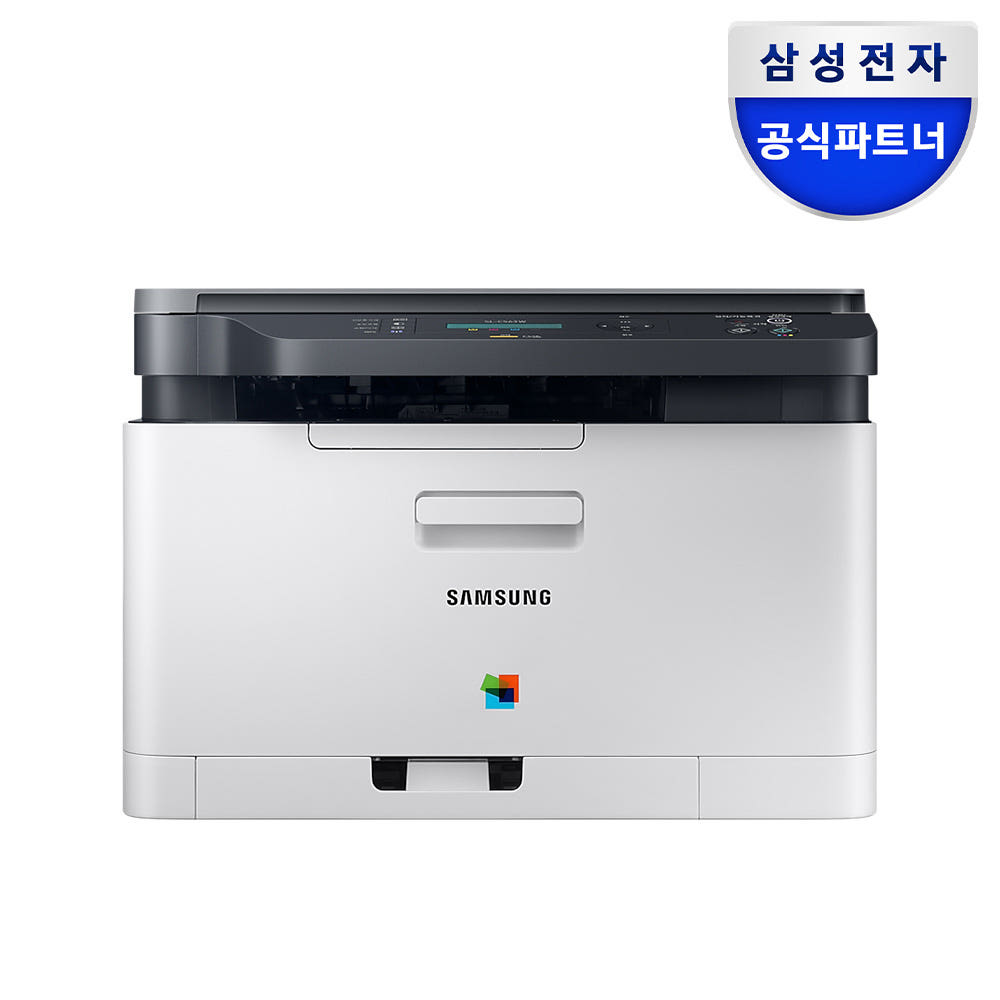
| 삼성전자 SL-C563W 컬러레이저복합기 | 가성비 최강, 무선 와이파이(WiFi) 지원, 모바일 프린팅 최적화, 컴팩트한 사이즈 | 가격 확인하기 |
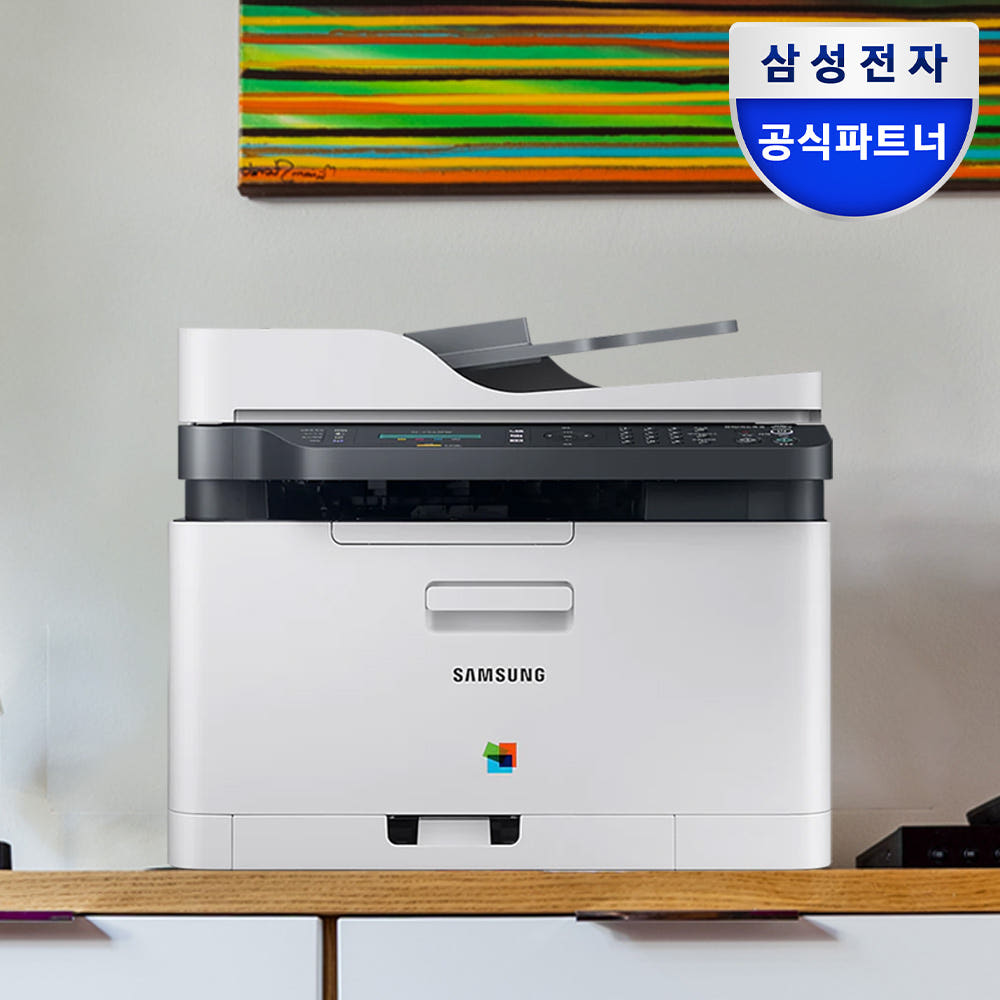
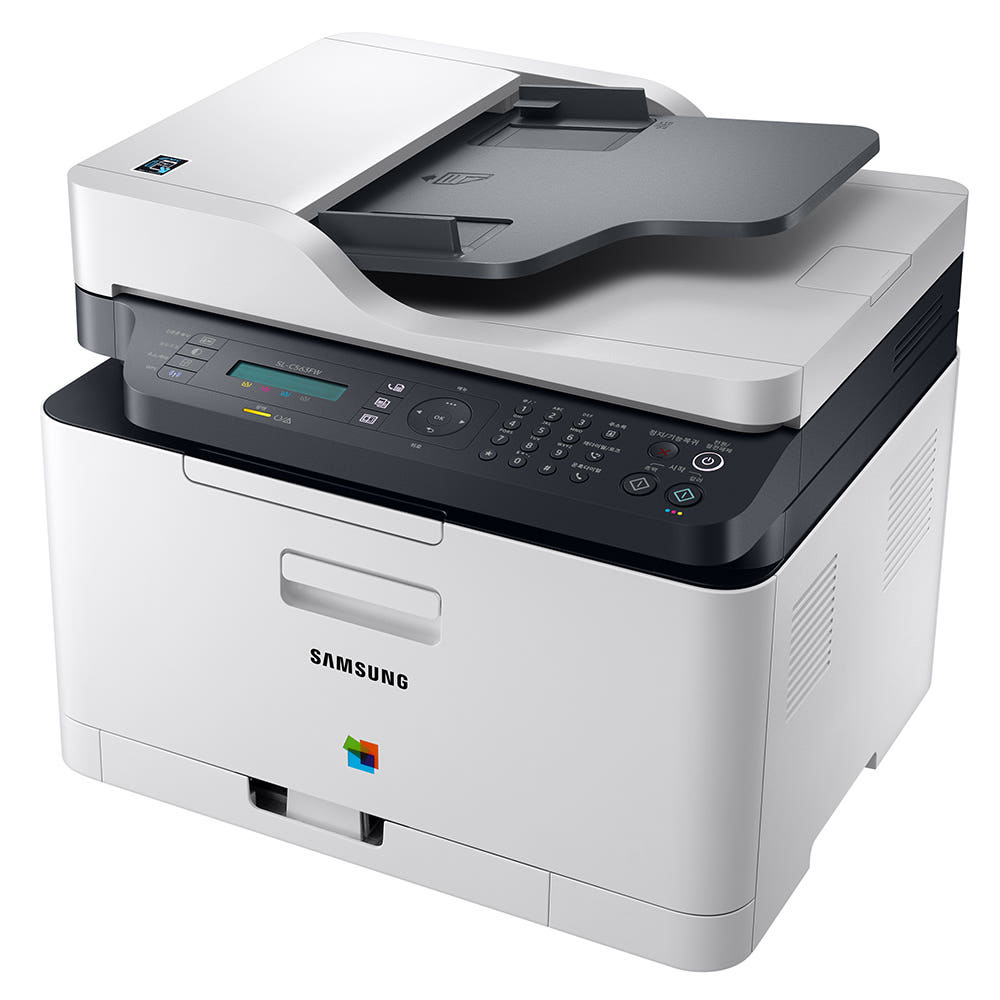
| 삼성전자 SL-C563FW 컬러 레이저 팩스복합기 | 4-in-1(프린트/복사/스캔/팩스), ADF 자동급지 장치 탑재, 사무 효율 극대화 | 가격 확인하기 |
| 삼성전자 컬러 레이저 복합기 SL-C1665FW | 전문가급 성능, 1024MB 고용량 메모리, 16ppm 빠른 인쇄 속도, 고해상도 지원 | 가격 확인하기 |
안녕하세요! 오늘은 가정과 소규모 사무실에서 가장 사랑받는 삼성전자 컬러 레이저 복합기 3종을 철저히 비교 분석해 드리겠습니다. 잉크젯 프린터의 고질적인 문제인 노즐 막힘 때문에 중요한 순간 출력을 못 했던 경험, 다들 있으시죠? 이제 관리가 편하고 선명한 레이저 복합기로 스마트한 출력 환경을 만들어보세요.
"더 이상 잉크 굳을 걱정 마세요! 당신의 업무 효율을 바꿔줄 삼성 컬러 레이저 복합기 베스트 3 비교"
1. 모델별 핵심 성능 및 스펙 비교 분석
먼저 가장 대중적인 SL-C563W 모델은 기본적인 기능에 충실하면서도 무선 와이파이 기능을 통해 공간의 제약을 없앤 모델입니다. 집안 어디에 두어도 스마트폰 앱을 통해 즉시 인쇄가 가능하죠. 반면 SL-C563FW 모델은 자동원고급지(ADF) 장치가 상단에 달려 있어 여러 장의 서류를 한꺼번에 복사하거나 스캔할 때 압도적인 편리함을 제공합니다.
최고 사양을 원하신다면 SL-C1665FW를 주목하십시오. 일반 모델보다 8배 이상 큰 1024MB 메모리를 탑재하여 복잡한 그래픽이 담긴 문서도 끊김 없이 빠르게 처리합니다. 컬러 인쇄 속도 또한 4배가량 빨라 업무용으로 최적입니다.
2. 실사용자가 말하는 리얼 장단점 리포트
사용자 리뷰를 종합해보면 삼성 복합기의 가장 큰 매력은 삼성 모바일 프린트 앱과의 연동성입니다. 카톡으로 받은 문서를 즉시 뽑는 편리함은 써본 사람만 알죠.
- 장점: 빠른 출력 속도, 텍스트의 선명도, 잉크젯 대비 뛰어난 보관성, 신속한 전국 AS망.
- 단점: 정품 토너의 가격 부담, 초기 무선 설정 시의 약간의 번거로움, 용지함 돌출 디자인.
특히 SL-C563FW 사용자들은 팩스 기능의 안정성에 높은 점수를 주었으며, SL-C1665FW 구매자들은 사무실용으로 손색없는 빠른 반응 속도에 매우 만족하고 있습니다. 유지비가 걱정된다면 재생 토너와 호환이 잘 되는 최신 모델을 선택하는 것도 좋은 전략입니다.
3. 구매 가이드 및 총평: 내게 맞는 선택은?
가성비와 공간 활용을 중시한다면 C563W를, 다량의 문서 스캔과 팩스가 필수라면 C563FW를, 속도와 고성능이 최우선이라면 C1665FW를 선택하세요!
| 추천 유형 | 추천 모델 |
|---|---|
| 일반 가정 / 과제용 | SL-C563W |
| 재택근무 / 소규모 사무실 | SL-C563FW |
| 전문 사무공간 / 대량 인쇄 | SL-C1665FW |
지금 SL-C1665FW 모델은 한정 수량 할인이 진행 중이니 참고하시기 바랍니다. 또한 공식 인증점을 통해 구매하셔야 나중에 무상 AS 혜택을 온전히 받으실 수 있습니다. 삼성 컬러 레이저는 한 번 사두면 10년은 든든한 동반자가 될 것입니다.
마치며: 후회 없는 선택을 위해
삼성전자의 컬러 레이저 복합기들은 각기 확실한 타겟과 장점을 가지고 있습니다. 단순히 가격만 보기보다는 내가 팩스를 쓰는지, 스캔을 한 번에 여러 장 하는지, 인쇄 속도가 중요한지를 먼저 따져보세요. 오늘 소개해 드린 비교 정보가 여러분의 현명한 쇼핑에 큰 도움이 되었기를 바랍니다!
FAQ - 자주 묻는 질문
A. 초기 토너 구입 비용은 잉크보다 높을 수 있지만, 굳어서 버리는 잉크가 없고 출력 매수가 훨씬 많아 장기적인 가성비는 레이저가 더 뛰어납니다.
A. 네, SL-C1665FW 모델 등 에어프린트(AirPrint)를 지원하는 모델은 물론, 삼성 모바일 프린트 앱을 통해 아이폰에서도 손쉽게 출력이 가능합니다.
A. 삼성전자 서비스 센터 웹사이트에서 드라이버를 자동 설치해 주는 프로그램을 제공하므로 초보자도 쉽게 셋팅할 수 있습니다.
이 게시물이 얼마나 유용했습니까?
- ★
- ★
- ★
- ★
- ★
평점을 매겨주세요
- 공유 링크 만들기
- X
- 이메일
- 기타 앱